
手入力で整理すると
見る。探す。写す。
その作業を、枚数分。
領収書と入力欄を行き来して、1項目ずつ。
たまった領収書
30枚1枚ごとに、必要な情報を入力。
ひとつの印が領収書1枚。書類ごとに必要な入力を繰り返し、原本と照合します。
選ぶ確かめる相談する
選んだ仕事の流れを、
この画面で確かめられます。
 画像を大きく見る新しいタブで開きますサンプルで体験する
自分の会社では、どう使える?
たとえば、月末にたまった領収書
日付や金額だけでなく、税額や商品明細も。書類にある情報を読み取って、下書きに。
たまった領収書は?
手入力で整理すると
領収書と入力欄を行き来して、1項目ずつ。
たまった領収書
30枚1枚ごとに、必要な情報を入力。
ひとつの印が領収書1枚。書類ごとに必要な入力を繰り返し、原本と照合します。
Tasukeで整理すると
AIが読み取れた情報を、明細の下書きへ。
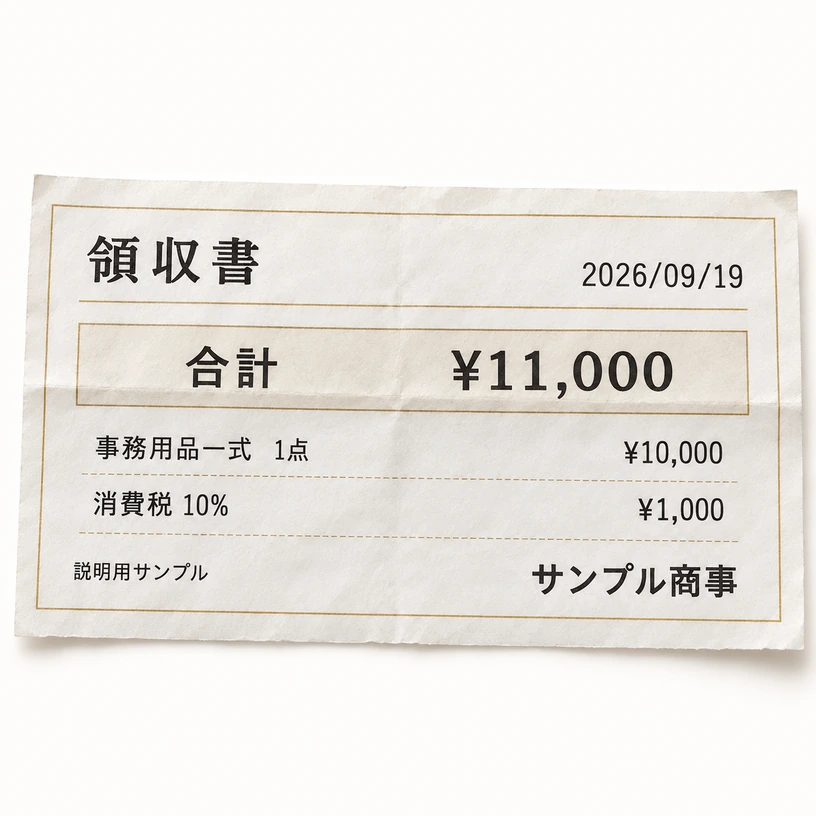
読み取り内容の例:サンプル商事
記載があれば、インボイス登録番号や商品明細の単価なども読み取り対象。
説明用の読み取り例で、実行結果ではありません。商品名・数量などは読み取り情報として保持し、下の一覧には個別表示しません。
30枚の領収書を整理する例。入力する情報は書類ごとに異なります。枚数は仕事量の例で、読み取りの成功件数や時間の実測値ではありません。
そのあとの実画面を見る ↓実際の確認画面・架空のサンプル3件。
形が違っても、手書きでも。書類を選んで、主な情報の入力先を見てみてください。
読み取れる手書きにも対応。かすれなどで不明な箇所は確認・補完します。
画像は説明用に生成したサンプルです。
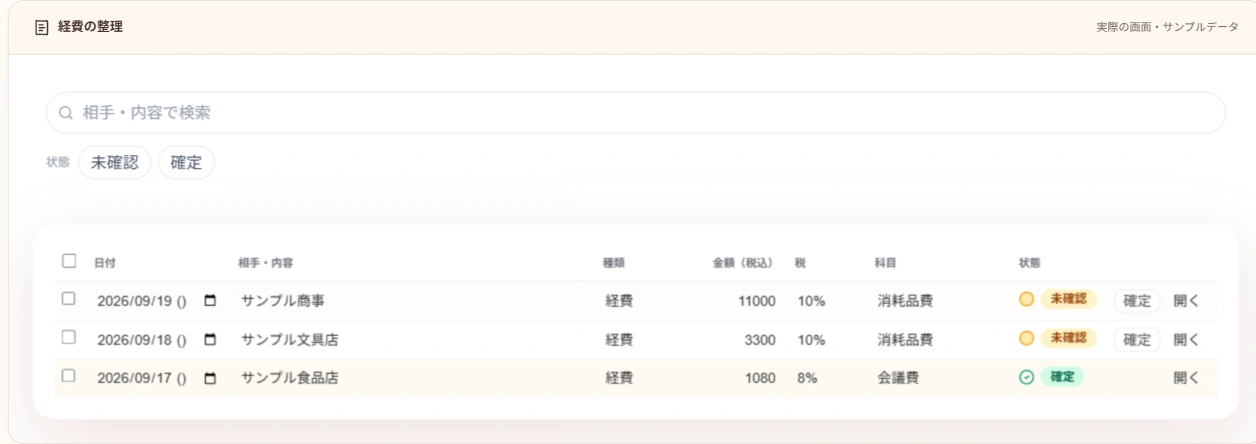
↓ 読み取った情報が、同じ明細の行へ。
サンプル商事の主な情報が、1行目の明細に。金額は11,000円、税率は10%。
画面の値は確認操作を説明するためのサンプルです。この表示はAI読み取りを実行した結果ではありません。科目・確定状態は確認後の表示も含みます。
Tasukeが下書きすること
書類の情報を、下書きへ。日付・取引先・金額・税率に加え、税額や商品明細なども読み取り対象です。あなたがすること
見比べる。必要なら直す。確定する。科目を設定し、読み取れなかった内容を補完。原本と照らして確かめます。サンプル明細を直して、確定するところまで。
体験ページでは、領収書のアップロード・AI読み取りは行いません。

ひとりで抱えていた確認。
何度も聞いていた、仕事の進み具合。
日々の仕事が見えるようになると、
相談も、引き継ぎも、話しやすくなる。
AIに準備を。人に判断を。
Tasukeは、人が人を支える余裕をつくります。
AIは入力内容の整理や下書きづくりを支えます。内容を確かめ、判断し、送信するのは人。担当者が確認する流れを大切にしています。
必要なアプリから使うことを想定しています。各アプリは単独で使え、ほかのアプリや外部サービスとの連携は任意です。利用できる機能や条件は、導入時にご確認ください。
顧客の情報や対応履歴の管理、担当者と期限が分かるタスク管理、日報・週報の作成を支えるアプリもあります。利用したい仕事と、現在の提供範囲を導入時にご確認ください。
現在の料金・提供条件は、ご相談時の案内をご確認ください。このページでは、利用する仕事と人数を整理して、運営会社の相談フォームへ進めます。
取り込めるファイル形式や項目は機能によって異なります。相談メモに、今使っている表やファイルの種類を書き添えてください。移行したいデータに合わせて確認します。
選んだ仕事の相談メモを用意しました。
いま困っていることを添えて、
運営会社のフォームからお聞かせください。
まだ決まっていなくても大丈夫です。
メモを使わず、そのまま相談することもできます。
このメモはフォームに自動では引き継がれません。
運営会社の相談フォームを開く新しいタブで開きます。「Tasukeの導入」を選び、
「いまの状況(書ける範囲で)」にメモを貼り付けてお送りください。